
Audio Record herunterladen – Kostenloser Audio-Recorder für Windows, Mac, Android & iOS
Übersicht
Audio Record, entwickelt von Super Software, ist eine vielseitige Audio‑Aufnahme‑Anwendung, die es Ihnen ermöglicht, Klang von praktisch jeder Quelle, die an Ihren Computer oder Ihr mobiles Gerät angeschlossen ist, aufzunehmen. Egal, ob Sie ein Mikrofon, einen Line‑In‑Eingang, Streaming‑Audio aus einem Video oder sogar die Ausgabe einer virtuellen Soundkarte aufnehmen müssen, bietet Audio Record eine klare, unkomplizierte Benutzeroberfläche, die den Vorgang mühelos erscheinen lässt. Das Tool geht über einfache Aufnahme hinaus; es integriert eine leichte Editing‑Suite, die es Ihnen erlaubt, zu trimmen, zu splitten, Ein‑/Ausblenden anzuwenden und Lautstärkepegel anzupassen, ohne das Programm zu verlassen.
Für Musikliebhaber verwandelt die integrierte CD‑Brenn‑Funktion Ihre digitalen Aufnahmen mit nur wenigen Klicks in greifbare Discs. Die App unterstützt zudem umfassende ID3‑Tag‑Bearbeitung, sodass Sie Künstlernamen, Albentitel, Track‑Nummern und Genre‑Informationen direkt in MP3, WAV, FLAC, M4A, AIFF und andere gängige Audioformate einbetten können. Da die Software regelmäßig aktualisiert wird, erscheinen neue Codecs, UI‑Verbesserungen und Workflow‑Kurzbefehle fortlaufend, was sicherstellt, dass die Anwendung in der schnelllebigen Audio‑Produktionslandschaft relevant bleibt.
Kurz gesagt, ist Audio Record eine All‑in‑One‑Lösung für alle, die eine zuverlässige, sichere und kostenlose Möglichkeit benötigen, Audio‑Dateien plattformübergreifend aufzunehmen, zu bearbeiten und zu verwalten.
Wichtige Funktionen und Fähigkeiten
- Mehrfach‑Quellen‑Aufnahme: Nimmt Klang von Mikrofonen, Line‑In, Stereo‑Mix oder jedem virtuellen Audiogerät auf.
- Echtzeit‑Bearbeitungswerkzeuge: Trimmen, splitten, Ein‑/Ausblenden und Lautstärke anpassen, während die Aufnahme noch geöffnet ist.
- Umfassende Formatunterstützung: Exportieren Sie zu MP3, WAV, FLAC, M4A, AIFF und mehr, mit auswählbaren Bitraten‑Optionen.
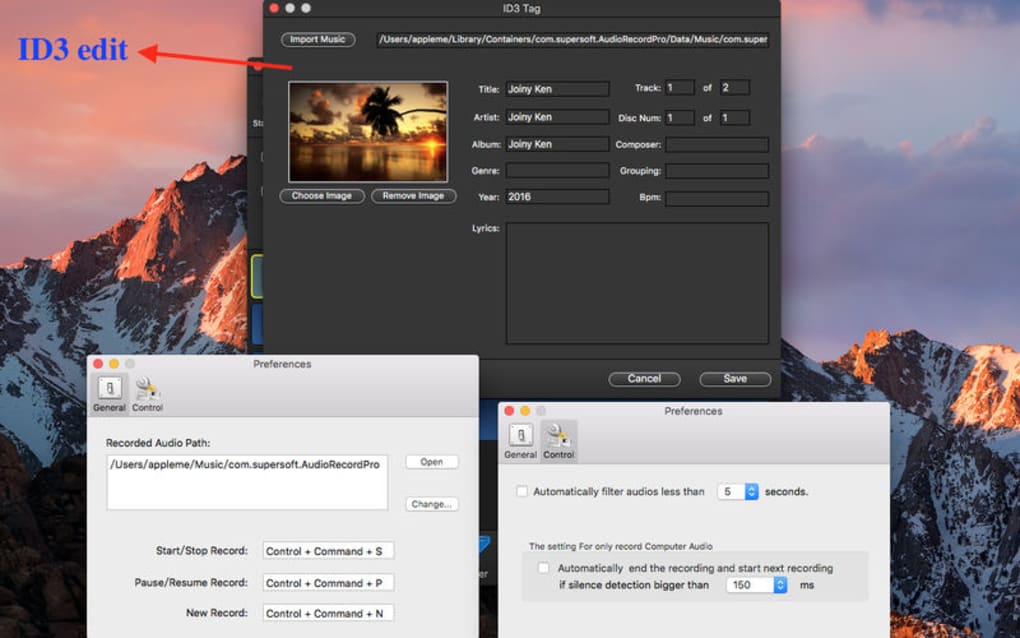
- ID3‑Tag‑Verwaltung: Fügen Sie Metadaten wie Künstler, Album, Track‑Nummer, Genre und Cover‑Art hinzu oder bearbeiten Sie sie.
- CD‑Brennen: Brennen Sie bis zu 99 Titel auf eine CD‑R oder CD‑RW direkt aus der Anwendung.
- Stapelverarbeitung: Wenden Sie dieselbe Bearbeitung (z. B. Einblenden) auf mehrere Dateien in einem Vorgang an.
- Geplante Aufnahmen: Legen Sie Start‑ und Stoppzeiten für die automatische Aufnahme von Streaming‑Audio oder geplanten Podcasts fest.
- Rauschunterdrückungs‑Filter: Ein einfacher integrierter Noise‑Gate, um Hintergrundrauschen während der Aufnahme zu reduzieren.
- Portabler Modus: Führen Sie die Anwendung von einem USB‑Stick aus, ohne eine vollständige Installation unter Windows oder macOS.
- Häufige Updates: Neue Codecs, UI‑Verfeinerungen und Funktionsanfragen werden regelmäßig hinzugefügt.
Installation, Gebrauchsanweisungen & Kompatibilität
Wie man installiert
Das Herunterladen von Audio Record ist so einfach wie das Klicken auf die Download-Schaltfläche auf der offiziellen Website. Der Installer ist für Windows (7, 8, 10, 11) und macOS (10.13 und neuer) verfügbar. Für mobile Nutzer ist die App im Google Play Store und im Apple App Store unter dem Namen „Audio Record – Free Recorder“ zu finden.
Nach Abschluss des Downloads führen Sie den Installer aus (oder tippen Sie auf „Installieren“ auf dem Mobilgerät) und folgen den Bildschirmanweisungen. Der Assistent fragt Sie nach einem Installationsordner, optionalen Desktop‑Verknüpfungen und ob Sie die portable Version für die USB‑Nutzung wünschen. Nach der Installation starten Sie das Programm; beim ersten Start werden Sie aufgefordert, Mikrofon‑ und Audio‑Geräte‑Berechtigungen zu erteilen, die für die Tonaufnahme erforderlich sind.
Erste Schritte mit einer Aufnahme
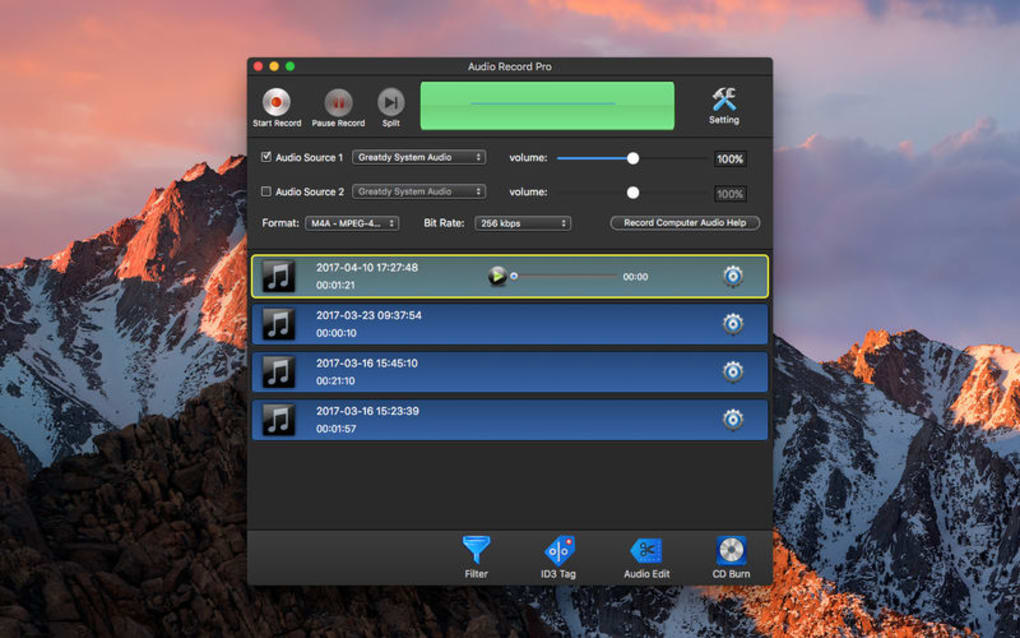
Beim Öffnen von Audio Record sehen Sie ein klares Hauptfenster mit einem Source-Dropdown, einer Record-Schaltfläche und einer Zeitleistenansicht. Wählen Sie die gewünschte Eingabe (z. B. „Microphone – Realtek Audio“) und klicken Sie auf Record.
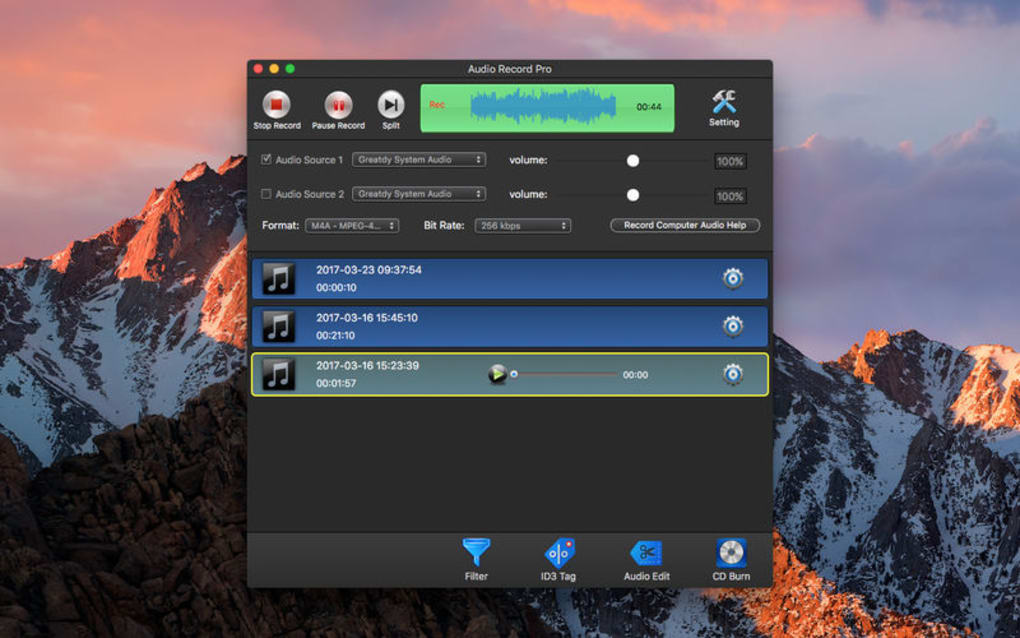
Die Software zeigt eine Live‑Wellenform an, sodass Sie die Pegel in Echtzeit überwachen können. Wenn Sie fertig sind, klicken Sie auf Stop. Die aufgenommene Datei erscheint sofort im Library-Bereich, wo Sie einen Doppelklick ausführen können, um den integrierten Editor zu öffnen.
Dort können Sie unerwünschte Abschnitte durch Ziehen der Wellenformkanten trimmen, den Track mit der Split-Schaltfläche in mehrere Dateien aufteilen oder einen Ein‑/Ausblendeffekt aus dem Effects-Menü anwenden. Passen Sie die Gesamtlautstärke mit dem Schieberegler an und wählen Sie dann Export, um die Datei in Ihrem bevorzugten Format zu speichern.
Systemanforderungen & Betriebssystemunterstützung
Windows: 64‑Bit Windows 7 oder neuer, 2 GB RAM, 100 MB freier Festplattenspeicher.
macOS: macOS 10.13 (High Sierra) oder neuer, 2 GB RAM, 100 MB freier Festplattenspeicher.
Android: Android 5.0 (Lollipop) oder neuer, 1 GB RAM, 50 MB Speicher.
iOS: iOS 11.0 oder neuer, 1 GB RAM, 50 MB Speicher.
Die Anwendung läuft nativ auf jeder Plattform und nutzt den Audio‑Stack des Betriebssystems für latenzarme Aufnahme. Für Standard‑Soundkarten sind keine zusätzlichen Treiber erforderlich, obwohl Benutzer spezialisierter Audio‑Interfaces möglicherweise die ASIO‑ oder CoreAudio‑Treiber des Herstellers installieren müssen, um optimale Leistung zu erzielen.
Vorteile, Nachteile, Häufig gestellte Fragen & Endurteil
Vorteile
- Vollständig kostenlos ohne versteckte Abonnementgebühren.
- Unterstützt eine breite Palette von Audioformaten und Codecs.
- Integrierte Bearbeitungswerkzeuge machen Drittanbieter‑Software überflüssig.
- Einfach zu bedienende Oberfläche, die sowohl für Anfänger als auch Profis geeignet ist.
- Regelmäßige Updates halten die App sicher und funktionsreich.
Nachteile
- Fortgeschrittene Audioeffekte (z. B. Equalizer, Kompression) sind begrenzt.
- Keine integrierte Mehrspur‑Mischung; für komplexe Projekte benötigen Sie externe DAWs.
- Die mobile Version fehlt die CD‑Brenn‑Funktion.
FAQ – Häufig gestellte Fragen
Kann Audio Record Audio von Streaming‑Diensten aufnehmen?
Ja. Durch Auswahl des „Stereo Mix“- oder „Loopback“-Eingangs zeichnet die Anwendung jeden Ton auf, der über Ihre Lautsprecher abgespielt wird, einschließlich Musik von Streaming‑Plattformen, Videos oder Online‑Radio.
Gibt es ein Limit für die Länge einer Aufnahme?
Es gibt kein fest codiertes Limit. Die Aufnahmelänge ist nur durch verfügbaren Festplattenspeicher und Systemressourcen begrenzt.
Wie sicher ist die Software? Enthält sie Werbung oder Spyware?
Audio Record ist eine saubere, werbefreie Anwendung. Super Software folgt strengen Datenschutzrichtlinien, und der Installer enthält keine Spyware oder unerwünschte Toolbars.
Kann ich ID3‑Tags nach dem Export der Datei bearbeiten?
Absolut. Der integrierte Tag‑Editor ermöglicht es Ihnen, Künstler, Album, Track‑Nummer, Genre und sogar Albumcover vor oder nach dem Export zu ändern.
Gibt es eine Premium‑Version mit mehr Funktionen?
Derzeit wird Audio Record komplett kostenlos angeboten. Super Software hat auf eine zukünftige „Pro“-Stufe hingewiesen, die erweiterte Effekte enthalten könnte, aber die kostenlose Version deckt bereits die meisten täglichen Aufnahmebedürfnisse ab.
Fazit – Sollten Sie Audio Record herunterladen?
Audio Record zeichnet sich als zuverlässige, kostenlose Audio‑Aufnahmelösung aus, die Einfachheit mit leistungsstarken Funktionen verbindet. Seine Mehrquellen‑Aufnahme, das sofortige Editing und die breite Formatunterstützung machen es zu einem starken Kandidaten für Podcaster, Musiker und Gelegenheitsnutzer gleichermaßen. Obwohl es tiefgreifende Mischfunktionen fehlt, kompensieren das geringe Ressourcen‑Footprint, häufige Updates und das kostenfreie Modell diese Lücken mehr als ausreichend.
Wenn Sie eine sichere Methode benötigen, Audio von einem Mikrofon, einem Video oder irgendeinem Systemausgang zu erfassen – und Sie trimmen, taggen und sogar eine CD brennen möchten, ohne mehrere Programme zu jonglieren – ist Audio Record das Tool, das Sie heute herunterladen sollten. Klicken Sie auf den untenstehenden Link, um die neueste Version zu erhalten und sofort mit der Aufnahme zu beginnen.







